
Como insertar una firma de correo electrónico en todos los email de forma automática.


- Abrimos Microsoft Outlook
- Pulsamos sobre el menú Herramientas
- Después pulsamos sobre la pestaña Formato de Correo y en el botón Firmas

- Pulsamos sobre el botón Nueva y escribimos un nombre que identifique esa firma (podemos crear varias firmas si tenemos varias cuentas de correo configuradas en el mismo ordenador)
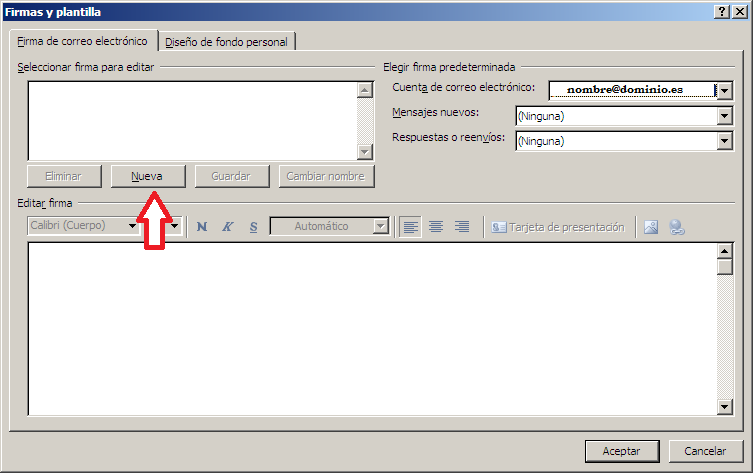

- En la parte superior derecha tenemos tres menús desplegables, en el primero nos aparecen la o las cuentas de email que tenemos configuradas en este ordenador, seleccionamos la cuenta a la que queremos asignar la firma que estamos creando.
- En el segundo y tercer menú seleccionamos si queremos que se envíe en Mensaje Nuevos y en respuestas a correos recibidos.

- En el cuadro inferior escribimos o pegamos todo el texto que se quiera incluir en la firma. Podemos seleccionar tipo de letra, tamaño y demás propiedades de texto.
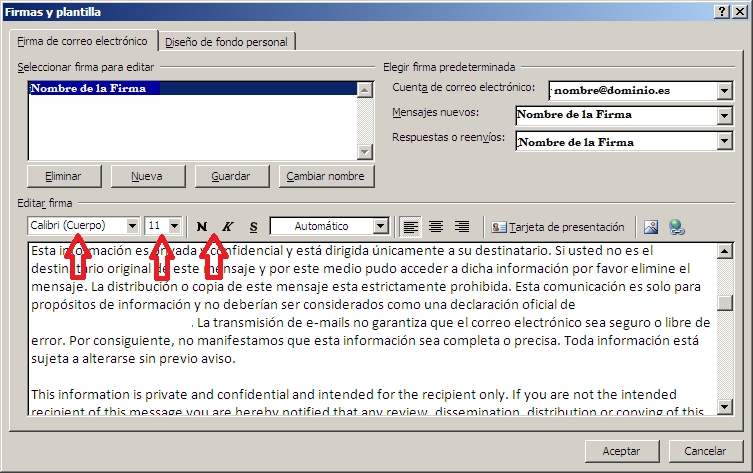
- Podemos insertar imágenes pulsando sobre el icono que se indica abajo o simplemente pegando imagen previamente copiada desde cualquier otro programa.

- Pulsamos aceptar y ya tenemos creada nuestra firma y asignada a la o las cuentas de correo que hayamos elegido.
Agradecemos vuestros comentarios para mejorar el contenido de nuestra web.
Podéis compartir o enviar el enlace a todas las personas que consideres que les puede ser de ayuda.
Asesoramiento y Soporte para Empresas